FLUX Video Upscale: الميزات وحدود الإخراج ومراجعة الفيديو
FLUX Video Upscale من Black Forest Labs أداة لزيادة دقة الفيديو، تعيد إنشاء الإطارات بدقة أعلى بدلاً من مجرد تمديد وحدات البكسل الموجودة. توضح الوثائق الرسمية نمطي Precise وCreative وإخراجاً يصل إلى 4K. وقد تضيف المعالجة تفاصيل أو تغيّرها، لذا لا تضمن تطابق النتيجة تماماً مع المصدر.
ينبغي لفرق الأزياء والتجارة الإلكترونية التحقق قبل النشر من أن الفيديو المعالج ما زال مطابقاً للمنتج ومناسباً للغرض المقصود.

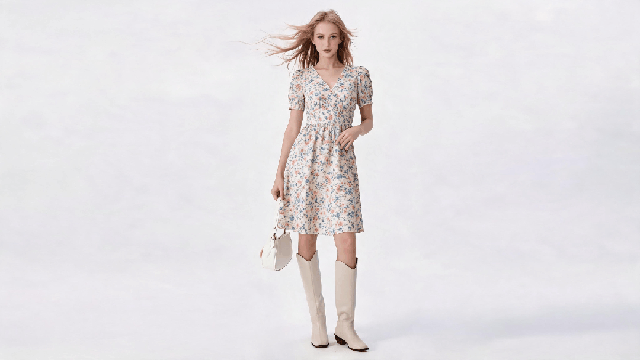
مثال على فيديو أزياء بمساعدة الذكاء الاصطناعي
1. وظيفة FLUX Video UpscaleVISNOVA AI
تعالج الأداة الفيديو الموجود وتعيد بناء تفاصيل الصورة بدقة أعلى. وتذكر Black Forest Labs أنها قد تساعد في تحسين الوجوه غير الواضحة والأنماط الشبكية على أسطح مثل الماء أو العشب. وقد تضيف إعادة البناء التوليدية أيضاً تفاصيل لم تكن واضحة في المصدر.
2. حدود الإدخال والإخراجVISNOVA AI
وفقاً للصفحة الرسمية للمنتج، تقبل الواجهة مقاطع فيديو بدقة 480p فما فوق، ومعامل تكبير من 1.5x إلى 3x. قد يصل الإخراج إلى 4K، ويحافظ على نسبة أبعاد المصدر، ويُحدد بنحو 14.4 مليون بكسل لكل إطار. وتذكر الوثائق الحالية أيضاً حداً للإدخال قدره 20 ثانية و50 ميغابايت، مع الاحتفاظ بالصوت الأصلي وإخراج قياسي بمعدل 24 إطاراً في الثانية. راجع الحدود الحالية قبل إرسال المهمة.
معاينة مقارنة FLUX Video Upscale
3. الاختيار بين Precise وCreativeVISNOVA AI
توفر الواجهة طريقتين عبر إعداد `creativity`:
نمط Precise
يهدف Precise (`creativity: 0`) إلى الحفاظ على المصدر مع زيادة وضوحه. وهو نقطة بداية مناسبة عندما يلزم إبقاء الوجوه والشعارات ولون الملابس وتفاصيل المنتج قريبة من المدخلات، لكن ما زالت المراجعة ضرورية.
نمط Creative
يضيف Creative (`creativity: 1`) التفاصيل أو يعيد بناءها بصورة أكثر جرأة. وتحذر Black Forest Labs من احتمال تغيّر الوجوه والمنتجات، لذا قارن الهوية والشعارات والشكل والنقوش بالمصدر قبل الاستخدام.
4. خطوات مراجعة فيديو المنتجVISNOVA AI
5. متى قد يفيد رفع الدقة؟VISNOVA AI
لا يستطيع رفع الدقة استعادة معلومات لم تُسجل أصلاً بشكل مؤكد. وقد تبدو التفاصيل المولدة مقنعة لكنها تختلف عن الملابس أو المشهد الحقيقي.
6. تحقق من توفر الأداة حالياً في VisnovaVISNOVA AI
لا يعلن هذا المقال أن FLUX Video Upscale مدمج في Visnova. افتح واجهة Visnova الحالية لمعرفة الأدوات المتاحة لحسابك. وتوثق Black Forest Labs الأداة كواجهة API مستقلة على صفحتها الرسمية. تحقق من الخدمة والحدود والشروط المطبقة قبل استخدامها في الإنتاج.