FLUX Video Upscale: funzioni, limiti di output e controllo dei video
FLUX Video Upscale di Black Forest Labs è uno strumento di super-risoluzione che rigenera i fotogrammi a una risoluzione più alta invece di limitarsi ad allungare i pixel esistenti. La documentazione ufficiale descrive le modalità Precise e Creative e un output fino a 4K. Il processo può aggiungere o modificare dettagli, quindi il risultato non è garantito identico alla sorgente.
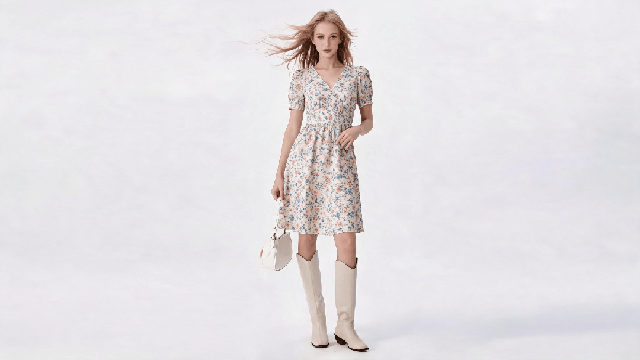
I team moda ed e-commerce dovrebbero verificare prima della pubblicazione che il video elaborato corrisponda ancora al prodotto e all’uso previsto.

1. Cosa fa FLUX Video Upscale
Lo strumento elabora video esistenti e ricostruisce i dettagli dell’immagine a una risoluzione superiore. Black Forest Labs indica che può aiutare con volti sfocati e artefatti a griglia su texture come acqua o erba. La ricostruzione generativa può anche aggiungere dettagli poco chiari nella sorgente.
2. Limiti di input e output
Secondo la pagina ufficiale del prodotto, l’API accetta video da 480p e fattori di ingrandimento da 1,5x a 3x. L’output può raggiungere 4K, mantiene le proporzioni della sorgente ed è limitato a circa 14,4 megapixel per fotogramma. La documentazione attuale indica inoltre un input massimo di 20 secondi e 50 MB, il mantenimento dell’audio sorgente e un output standard a 24 fps. Verifica i limiti aggiornati prima di inviare un’elaborazione.
3. Scegliere Precise o Creative
L’API offre due approcci tramite l’impostazione creativity:
Modalità Precise
Precise (creativity: 0) mira a conservare la sorgente migliorandone la nitidezza. È un punto di partenza adatto quando volti, loghi, colori degli indumenti o dettagli del prodotto devono restare vicini all’input. È comunque necessaria una verifica.
Modalità Creative
Creative (creativity: 1) aggiunge o ricostruisce i dettagli in modo più incisivo. Black Forest Labs avverte che volti e prodotti possono cambiare; confronta identità, loghi, forme e motivi con la sorgente prima dell’uso.
4. Procedura di controllo per un video prodotto
- 1Parti dal file sorgente meno compresso disponibile.
- 2Scegli un fattore adatto alla dimensione finale; un fattore maggiore non recupera in modo affidabile dettagli assenti nella sorgente.
- 3Confronta affiancati il clip originale e quello elaborato.
- 4Controlla colore, silhouette, cuciture, stampe, etichette, loghi, volti e piccoli accessori.
- 5Conserva l’originale e registra le impostazioni del modello e le modifiche effettuate.
5. Possibili usi dell’aumento di risoluzione
- Migliorare le dimensioni di visualizzazione di un clip adatto al riutilizzo.
- Preparare un master da esaminare prima di adattarlo a diversi formati.
- Provare a riutilizzare un video d’archivio leggermente sfocato senza una nuova ripresa.
- Creare una versione con più dettagli per una revisione interna e approvarla solo dopo aver verificato la fedeltà del prodotto.
L’aumento di risoluzione non può recuperare con certezza informazioni mai registrate. Un dettaglio generato può sembrare plausibile e tuttavia differire dall’indumento o dalla scena reale.
6. Verificare la disponibilità attuale in Visnova
Questo articolo non annuncia l’integrazione di FLUX Video Upscale in Visnova. Apri l’interfaccia attuale di Visnova per controllare gli strumenti disponibili nel tuo account. Black Forest Labs documenta la funzione come API autonoma nella pagina ufficiale. Verifica servizio, limiti e condizioni prima di inserirla in un processo produttivo.