FLUX Video Upscale:機能、出力制限、動画の確認ポイント
Black Forest Labsの FLUX Video Upscale は、既存の画素を引き伸ばすのではなく、より高い解像度でフレームを再生成する動画超解像ツールです。公式資料ではPreciseとCreativeの2モードが案内され、最大4K出力に対応します。細部が追加・変化することがあるため、元映像と完全に一致する保証はありません。
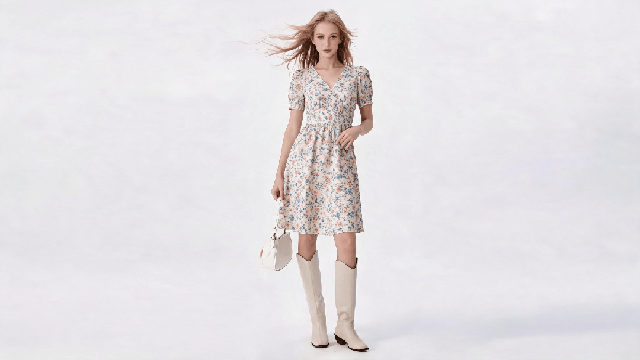
アパレルやECのチームは、処理後の映像が商品と一致し、用途に適しているかを公開前に確認してください。

1. FLUX Video Upscaleの機能
既存動画を処理し、高解像度で画像の細部を再構成します。Black Forest Labsは、ぼやけた顔や水面・草地などのテクスチャに出る格子状の乱れを改善できると説明しています。生成再構成によって、元映像では不明瞭だった細部が補われる場合もあります。
2. 入力と出力の制限
公式製品ページによると、APIは480p以上の動画を受け付け、倍率は1.5x〜3xです。出力は最大4K、元のアスペクト比を維持し、1フレームあたり約14.4メガピクセルが上限です。現行資料には入力20秒・50MBまで、音声トラックの保持、標準出力24fpsとあります。依頼前に最新の制限を確認してください。
3. PreciseとCreativeを選ぶ
APIでは creativity 設定によって2つの方式を選べます。
Preciseモード
Precise(creativity: 0)は、元映像を保ちながら鮮明化することを目指します。顔、ロゴ、服の色、商品細部を入力に近づけたいときの出発点に適していますが、確認は必要です。
Creativeモード
Creative(creativity: 1)は、細部をより積極的に追加・再構成します。Black Forest Labsは顔や商品が変化する可能性を示しているため、使用前に人物、ロゴ、形状、柄を元映像と比較してください。
4. 商品動画の確認手順
- 1圧縮が最も少ない元ファイルを使います。
- 2納品サイズに合う倍率を選びます。倍率を上げても、元映像にない情報を確実に復元できるわけではありません。
- 3元映像と処理後を並べて比較します。
- 4服の色・形、縫い目、プリント、ラベル、ロゴ、顔、小物を確認します。
- 5元ファイルを保存し、設定と編集内容を記録します。
5. アップスケールの活用場面
- 再利用できる動画素材の表示サイズを改善する。
- 複数の画角に編集する前に、確認用の動画マスターを準備する。
- ぼやけたアーカイブ映像を撮り直さずに使えるか試す。
- 細部を補った版を社内で確認し、商品との一致を確かめてから公開する。
アップスケールで、元映像に確実に記録されていない情報を復元することはできません。自然に見える細部でも実際の服や場面と異なる場合があります。
6. Visnovaの現在の提供状況を確認
この記事はFLUX Video UpscaleのVisnova統合を発表するものではありません。ご利用のアカウントで使える機能は、現在の製品画面でご確認ください。Black Forest Labsは公式ページで独立APIとして案内しています。制作フローに組み込む前に、サービス、制限、適用条件を確認してください。